Software Engineering || SMK Negeri 1 Mejayan

Saturday, March 14, 2015

ownCloud User Manual 2

Melanjutkan posting-an kemarin tentang ownCloud user manual atau mengelola ownCloud kali ini akan dilanjutkan mengenai pengolahan lebih lanjut.

A. Melihat Aktifitas Yang Sudah Dilakukan

1. Masuk sebagai admin


2. Klik menu dropdown Files pada pojok kiri atas. Pilih Activity


Maka akan muncul kegiatan apa saja yg telah kita lakukan. Seperti sharing data kepada siapa saja.


B. Sharing Documents

1. Kita juga bisa sharing dokumen pada ownCloud , caranya buka dropdown Files dan pilih Documents.


2. Tulis isi dokumen yg akan kita sharing. (Ex : saya akan mengirim doc. kepada user yg bernama Adrian)


Kemudian share doc. pada user yg dituju. Klik icon Share yg ada di pojok kiri atas dan pilih kepada siapa file doc. tersebut akan dishare.


Friday, March 13, 2015

Install Xibo Digital Signage

A. SOFTWARE REQUIRMENTS
  • Webserver (Apache2)
  • MySQL
  • PHP5
  • PHP5 GD
  • PHP5 Mcrypt
Jika belum meng-install PHP5 GD dan PHP5 Mcrypt , install dulu dengan cara :
sudo apt-get install php5-gd
sudo apt-get install php5-mcrypt
 Kemudian restart apache2
service apache2 restart


B. TAHAP INSTALASI

1. Letakkan file xibo yg berekstesi zip pada direktori /var/www/html (Linux Mint).
cp xibo-cms-1.7.1.zip /var/www/html
2. Extract file nya
unzip xibo-cms-1.7.1.zip 
3. Rename jika nama file nya terlalu panjang agar kita mudah mengaksesnya pada browser
mv xibo-cms-1.7.1.zip xibo
4. Berikan hak akses
chown -R www-data:www-data xibo
5. Buka browser dan jalankan aplikasinya di browser
localhost/xibo
6. Maka akan muncul tahap awal instalasi


Pastikan tidak ada error atau semua software telah terinstall. Jika sudah klik Next

7. Tahap kedua adalah konfigurasi database , biarkan setup membuat database sendiri. Silahkan isikan nama database yg akan dibuat. (Ex : dbxiboo)


8. Langkah ketiga adalah konfigurasi user admin


9. Setelah itu kita harus membuat folder baru untuk xibo pada direktori html , nama foldernya /media/xibo-library
mkdir /media/xibo-library
 chown -R www-data:www-data /media/xibo-library
/etc/init.d/ apache2 restart

10. Setelah itu isi konfigurasi folder xibo-library nya


11. Login dengan username yg dibuat tadi


Inilah tampilan dashboard xibo...


Mengatasi "PHP5 Mcrypt extension to function" On Linux Mint

Sekedar berbagi pengalaman , saat saya meng-install sebuah CMS ternyata PHP Mcrypt saya tidak berfungsi. Padahal saya sudah meng-install PHP5 Mcrypt.
Ternyata ada sebuah kekurangan saat saya meng-installnya. Yaitu pemberian script fungsi pada PHP5 Mcrypt nya.

Caranya adalah install PHP5 Mcrypt dulu :
sudo apt-get install php5-mcrypt
Setelah selesai tambahkan perintahkan berikut :
php5enmod mcrypt
Dan restart apache anda :
service apache2 restart 


Selesai , ekstensi PHP5 Mcrypt sudah berfungsi dengan baik.

Terima Kasih...

Thursday, March 12, 2015

ownCloud User Manual

Kalian dapat mengakses file ownCloud Anda dengan interface web ownCloud dan menciptakan, pratinjau, mengedit, menghapus, berbagi, dan re-share file. Administrator ownCloud memiliki pilihan untuk menonaktifkan fitur ini.

Mari kita bahas satu persatu bagaimana cara mengakses dan mengolah ownCloud..

A. Mengubah Password

1. Login dulu sebagai administrator atau user yg akan diubah passwordnya.


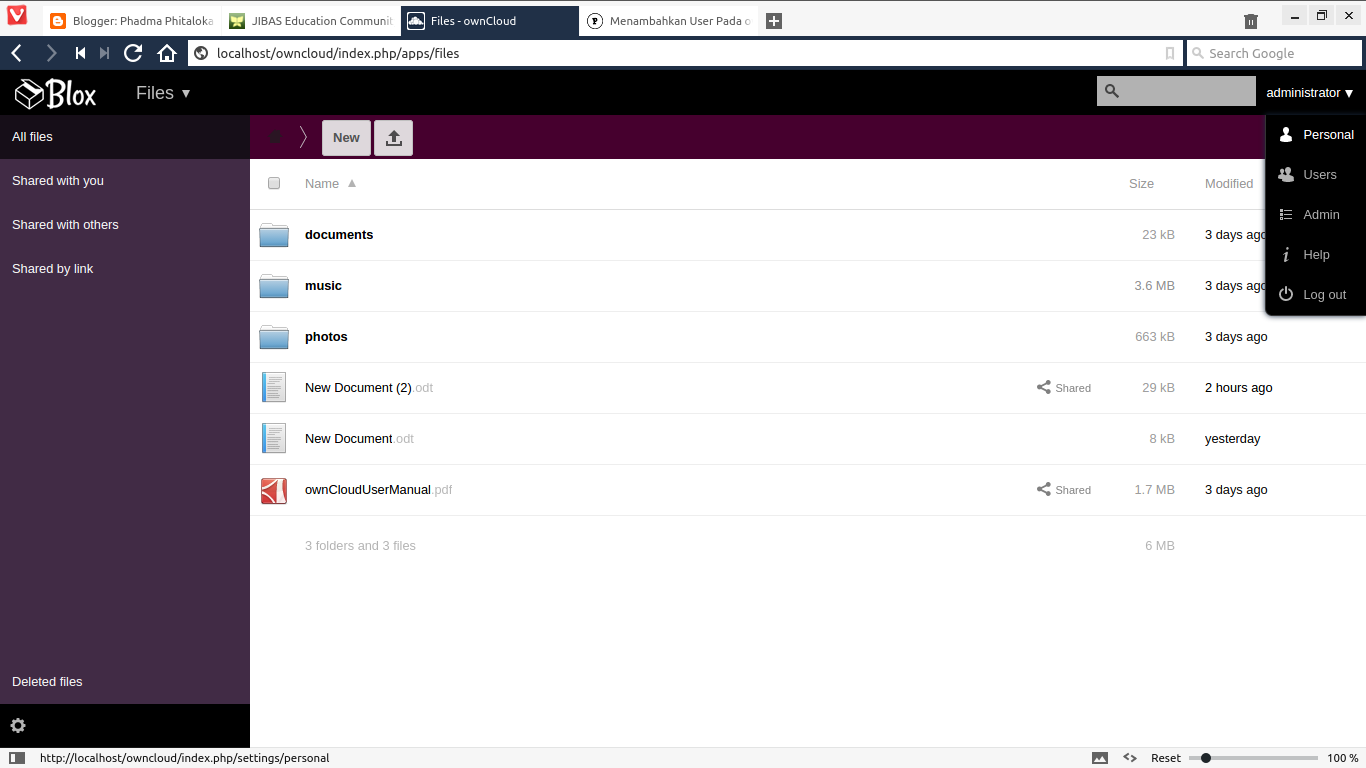
2. Klik menu dropdown administrator di pojok kanan. Pilih Personal


3. Ubah password yg lama pada kolom Password


B. Menambahkan Foto Pada Profil

1. Masih pada menu Personal , silahkan ganti fotonya pada kolom Profile Picture


2. Kalian juga bisa mengganti bahasa yg digunakan pada kolom Language


C. Mengatur Format Pemberitahuan

1. Tetap pada menu Administrator -> Personal. Centang pemberitahuan yg menurut kalian diperlukan pada kolom Pemberitahuan.


D. Upload File

ownCloud bersifat seperti Dropbox , dimana kita bisa upload atau download file didalamnya. Sebelum upload file sebaiknya file tersebut diletakkan pada salah satu folder agar mudah pencariannya.

1. Masuk pada menu Files dan klik button New , kemudian ketikkan nama folder yg akan dibuat (Ex : RPL)


2. Kemudian masuk pada folder yg telah dibuat tadi dan upload file nya dengan meng-klik button icon upload.


3. Kemudian masuk pada menu All Files , dan klik icon share yg ada di kanan folder yg kita buat tadi.


4. Pilih kepada siapa saja file tersebut akan di share , caranya ketikkan nama user pada kolom search. (Ex : saya share file tsb dengan user yg bernama Adrian dan phadma)


Setelah itu silahkan check (login) pada account yg tadi dipilih , pasti akan ada pemberitahuan bahwa admin telah meng-share file dengan user tersebut.


Sekian , Maaf jika ada kekurangan. Mohon koreksinya ,
Terima Kasih....


Popular Posts