Software Engineering || SMK Negeri 1 Mejayan

Wednesday, March 11, 2015

Mengganti Tema pada ownCloud

Melanjutkan posting kemarin , saya  akan menulis tentang cara mengganti tema (theme) pada ownCloud.
Caranya sangat mudah sekali , 

1. Download dulu theme-nya pada website resminya. (Saya sendiri mendownloadnya dari github.com)


2. Setelah itu , letakkan file.zip nya pada direktori /var/www/html 


3. Extract file tersebut dan rename agar lebih mudah menggunakannya.
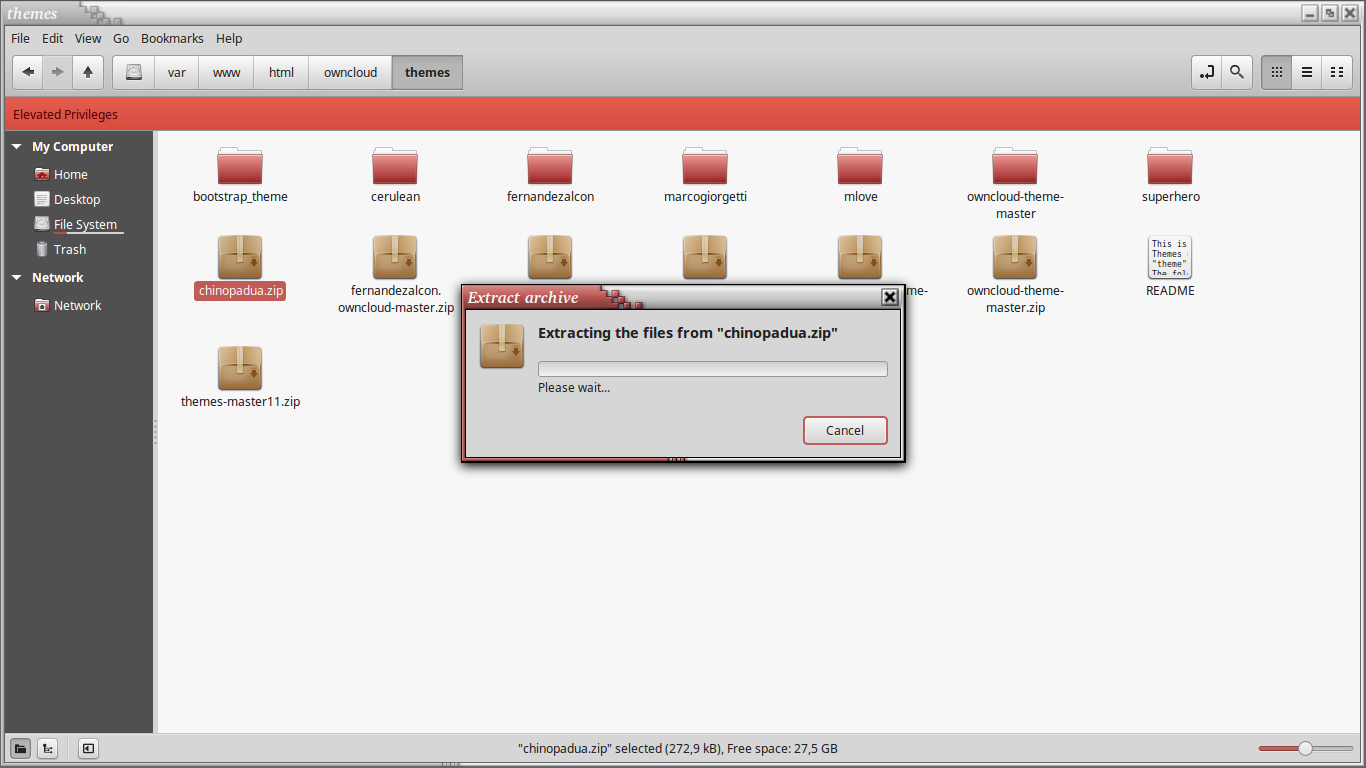

4. kemudian buka file config.php pada direktori html/owncloud/config/config.php


5. Tambahkan script berikut di bagian paling bawah
'theme' => 'nama_tema' ,

Save & Close

6. Kemudian login sebagai admin , dan lihat perubahan pada tema nya.


Selesai , Maaf jika ada salah , mohon koreksinya
Terima Kasih....

Tuesday, March 10, 2015

Install Jibas (Jaringan Informasi Bersama Antar Sekolah) Di Linux Mint

JIBAS singkatan dari Jaringan Informasi Bersama Antar SekolahJaringan yang dibentuk JIBAS akan menggabungkan fitur dan layanan berupaa komunitas + konten + informasi + hiburan , mirip dengan gabungan Facebook + Google + Yahoo + Wikipedia tetapi khusus untuk pendidikan Indonesia.


Jaringan ini bersifat terbuka dan tumbuh mandiri. Terbuka artinya, berbagai pihak dapat ikut serta mengembangkan dan menyediakan layanan pendidikan bagi komunitas yang terbentuk. Tumbuh mandiri maksudnya, jaringan komunitas ini berkembang dari aktifitas dan interaksi dari setiap anggotanya.

A. VISI & MISI JIBAS
  • Visi JIBAS
"Kebersamaan untuk Kemajuan Pendidikan Indonesia".
  • Misi JIBAS 
Membangun jaringan informasi dan komunitas pendidikan yang bisa mewadahi interaksi dan aktifitas setiap elemen pendidikan dari siswa , guru , orang tua , sekolah , yayasan , pemerintah dan masyarakat umum. 


View More --> Jibas.net


B. SOFTWARE REQUIRMENTS
  • Webserver (Apache2)
  • PHP 5
  • MySQL

C. TAHAP INSTALASI

Sebelum memulai instalasi silahkan buka dulu file php.ini pada direktori /etc/php5/apache2/php.ini
gedit /etc/php5/apache2/php.ini 
Cari short_open_tag , ubah statusnya menjadi On dan tambahkan script berikut :
error_reporting = E_ALL & ~E_NOTICE & ~E_DEPRECATED & ~E_WARNING
Save file nya dan close. 

Setelah itu restart apache nya. Dan pastikan tidak ada error
service apache2 restart

1. Buka terminal , masuk sebagai root
sudo su
2. Copy-kan file jibas yg sudah di download pada direktori html kalian (var/www/html)
cp jibas.education.comunity.src-3 .6.7z /var/www/html 

3. ketikkan perintah nautilus , masuk pada direktori /var/www/html setelah itu extract dan rename file-nya agar memudahkan kita untuk mengaksesnya dari browser nanti..


 4. Buka terminal dan berikan hak akses untuk folder jibas tadi , ketikkan perintah-perintah berikut :
 chown -R www-data:www-data jibas/
 chown -R www-data:www-data jibas/jibas 
 chown -R www-data:www-data jibas/filesharing 
 chmod -R 755 jibas/
 chmod -R 755 jibas/jibas
 chmod -R 755 jibas/filesharing 

5. Kemudian import database jibas yang disertakan dalam folder jibas tadi. Nama file-nya adalah jibas_db.sql . Ketikkan perintah : 
cd jibas
mysql -u root -p < jibas_db.sq 
Setelah itu masuk ke mysql dengan perintah :
mysql -u root -p
masukkan password phpmyadmin dan ketikkan perintah berikut :
GRANT ALL PRIVILEGES ON *.* TO `root`@`%` IDENTIFIED BY ' password kalian ';
setelah query ok , masukkan perintah :
quit;

6.  Kemudian edit file Konfigurasinya yg ada pada direktori jibas/include/database.config.php 
Ketikkan perintah di terminal :
gedit jibas/include/database.config.php
Maka akan muncul file nya , edit beberapa script nya :

  • $db_host = 'localhost:3306';
  • $db_user = 'root';
  • $db_pass = 'password kalian';
  • $db_name = 'jbsakad';

Save dan Close

7. Buka browser dan ketikkan :
localhost/jibas

Selesai , Maaf jika ada kesalahan. Mohon koreksinya.
Terima Kasih...

Monday, March 09, 2015

Menambahkan User Pada ownCloud

Karena ownCloud adalah sebuah software aplikasi yg mirip dengan dropbox , maka di dalamnya harus ada beberapa komponen seperti user (member).
Nah , kali ini saya akan menulis mengenai menambahkan user pada ownCloud..

1. Langkah pertama , kalian harus login dulu sebagai admin.


2. Kemudian klik menu dropdown Administrator di sebelah pojok kanan atas. Pilih Users.


3. Sebelum menambahkan user kita perlu menambahkan Group dulu. Caranya klik menu Add New Group pada sidebar sebelah kiri. Dan tuliskan nama group yg akan dibuat. (Ex : RPL)

Klik enter
4. Klik group yg telah kita buat tadi , dan buat user baru dengan cara isikan username dan password untuk user baru.
Klik button Create
5. Untuk meng-edit biodata user , klik saja icon 'pensil' di samping datanya. Setelah itu , edit juga quota yg akan diberikan administrator pada user baru untuk meng-upload file.
Caranya menu dropdown Quota dan pilih berapa quota yg akan diberikan , atau kalian bisa menambahkan sendiri dengan cara klik menu Other..


Selesai , Maaf jika ada kesalahan. Mohon koreksinya.
Terima Kasih...


Install ownCloud

ownCloud merupakan suatu perusahaan dengan proyeknya yaitu ownCloud project. Slogan perusahaan ini adalah Your Cloud, Your Data, Your Way!. ownCloud yang merupakan salah satu perangkat lunak berbagi berkas gratis dan bebas seperti Dropbox, menyediakan pengamanan yang baik, memiliki tata cara yang baik bagi pengguna aplikasi untuk membagi dan mengakses data yang secara lancar terintegrasi dengan perangkat teknologi informasi yang tujuannya mengamankan, melacak, dan melaporkan penggunaan data.

ownCloud menempatkan kontrol kepada pengguna teknologi informasi itu sendiri dan juga menawarkan penyedia layanan, pusat dan bagian transmisi yang berfungsi untuk menyediakan solusi sinkronisasi dan berbagi bagi pengguna. ownCloud memberikan akses terhadap berkas-berkas secara universal dengan menggunakan antarmuka jaringan atau WebDAV.


View More --> Wikipedia

A. Software Requirments

1. Apache2
2. MySQL
3. PHP 5

B. Instalasi
 
1. Silahkan download filenya di website ownCloud 

2. Letakkan pada direktori root kalian ( /var/www/html)
cp owncloud-7.0.4.zip /var/www/html

3. Setelah itu extract filenya
unzip owncloud-7.0.4.zip

4. Berikan hak akses agar bisa dijalankan pada browser
chown -R www-dta:www-data owncloud

5. Sebelum tahap instalasi , buat dulu databasenya di phpmyadmin.


6. Buka browser dan jalankan  proses instalasinya

localhost/owncloud 
Maka akan muncul konfigurasi user (username & pass). Isikan username dan passowrd kalian.


7. Isikan juga konfigurasi databasenya. Sesuai dengan database yg telah dibuat tadi.

 Klik Finish Setup


Maka akan muncul tampilan ownCloud


Selesai... Maaf jika ada kesalahan , mohon koreksinya...
Terima Kasih...


Popular Posts